
Bizning tayyorgarlik orqaliSlayd dizayni bo’yicha trening, biz ko’pchilik taqdimotchilar tushunmaydigan xususiyat borligini tushundik, buning uchun slayd dizayni va ma’ruzachilarni qo’llab-quvvatlash muhim rol o’ynaydi: PowerPoint®-da ma’ruzachi eslatmalari.
SizningPowerPoint-da ma’ruzachi eslatmasiKeyingi nutqingizda eng samarali bo’lishi uchun quyidagi maslahatlarga amal qiling.
PowerPoint-da ma’ruzachi qaydlari nima?
PowerPoint-dagi ma’ruzachi eslatmalari taqdimotchilarga asosiy xabarlar yoki statistik ma’lumotlar kabi muhim fikrlarni eslab qolishlariga yordam beradi. Ba’zi taqdimotchilar hatto o’zlarining butun skriptini u erga yuklaydilar!
Agar siz to’liq skript yozmasangiz ham, skriptingizning yuqori darajali nuqtalari uchun ma’ruzachi eslatmalaridan foydalaning.nutq trekingizga mos kelishingizga yordam beradijoriy slaydda nima sodir bo’layotgani haqida.
U boshqa maqsadlarda ham foydali bo’lishi mumkin, masalan:
- Slayd grafikasi haqida nozik ma’lumotlarni qo’shish
- Animatsiyani qanday bosish bo’yicha ko’rsatmalar berish
- Muhim fayllarga havolalar qo’shish
- Sahna yo’nalishlarini ta’minlash
- Qachon pauza qilish yoki anekdot berish kerakligi haqida eslatmalar berish
- Hammuallifga yoki tomoshabinga imo-ishoralar uchun triggerlarni sozlash
- Umumiy qayd qilish – xuddi kimdir tirnalgan qog’ozdan foydalansa
PowerPoint-da ma’ruzachi qaydlarining qanday afzalliklari bor?
Siz hikoyachisiz va sizning slaydlaringiz sizning tayanchingiz bo’lib, atmosferani shakllantiradi va asosiy fikrlaringizni ta’kidlaydi. Chunki odamlar bir vaqtning o’zida qancha ma’lumotni qayta ishlashlari mumkinligi chegarasi bor –ular sizni tinglaydilar yoki slaydlaringizni o’qiydilar– faqat hikoyangiz uchun zarur bo’lgan ma’lumotlarni ko’rsatish muhimdir.
PowerPoint-dagi ma’ruzachi qaydlari auditoriyangiz xabaringizni to’liq o’zlashtirishi uchun slayddan muhim bo’lmagan matn va statistikani ko’chirishga imkon beradi. Ma’ruzachi qaydlarida ma’lumotlarga ega bo’lish sizga tayyor bo’lish imkonini beraditinglovchilaringiz ma’lumotlaringiz haqida savollar berishlari kerak,yoki taqdimotingizning qoʻshimcha maʼlumot talab qilishi mumkin boʻlgan boshqa nuqtalari.
Ma’ruzachilarning eslatmalari siz aytayotgan narsaning biroz soddalashtirilgan versiyasi bo’lishi kerak bo’lsa-da, ularni skriptingizning yuqori darajali nuqtalari uchun ishlatish nutq trekingizni taqdimotingiz davomida nima sodir bo’layotganiga moslashtirishga yordam beradi.
Bir oz vaqt sarflashma’ruzachi eslatmalarini tuzishPowerPoint-da taqdimotingizni ikki maqsadli faylga aylantirishning oson usuli ham bo’lishi mumkin. Siz taqdim etish uchun nafaqat faylingizdan foydalanishingiz mumkin, balki uni taqdim etmasdan ham samarali almashish mumkin bo’lgan mustaqil hujjat sifatida ham foydalanishingiz mumkin. Bu yanada rivojlangan xususiyat quyida tavsiflanadi.
PowerPoint-da ma’ruzachi eslatmalarini qanday qo’shishim mumkin?
PowerPoint dasturida ma’ruzachi eslatmalarini qo’shishning ikki yo’li mavjud.
Usul raqami. 1
To’g’ridan-to’g’ri slaydni tahrirlash rejimida tahrirlang (aka Oddiy ko’rinish). Oynaning «Eslatmalar» bo’limini bosing va yozishni boshlang. Agar «Eslatmalar» bo’limi yashirin bo’lsa, PowerPoint ekranining pastki o’ng tomonidagi «Options» bo’limida joylashgan «Eslatmalar» tugmasini bosing.

Usul raqami. 2
Qaydlaringizni “Eslatmalar ko‘rinishida” tahrirlang. Tasmadagi «Ko’rish» yorlig’ini bosing va «Eslatmalar sahifasi» ni bosing. Bu yerda qaydlaringizni yozish va shrift o‘lchami va tartibini sozlash uchun ekranda ko‘proq joy mavjud.
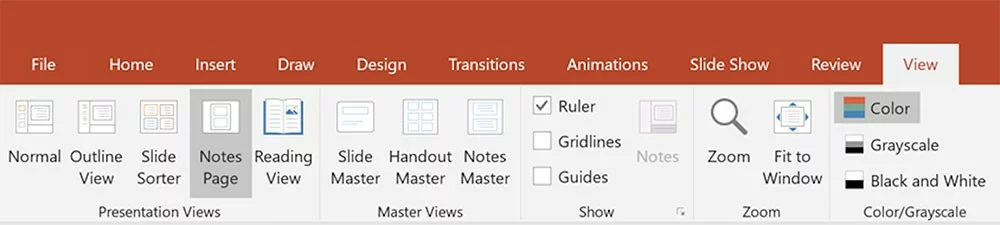
PowerPoint-da ma’ruzachi eslatmalarini qanday yozish kerak?
Garchi ba’zi odamlar o’zlarining to’liq skriptini ma’ruzachi qaydlari bo’limiga qo’yishni qulayroq his qilsalar ham, eslatmalarda qisqacha bo’lishi mumkin, bu esa taqdimot paytida yanada ishonchliroq bo’lishiga imkon beradi. Men ko’plab yuqori baholi taqdimotlar ustida ishladim va bu ikkala yo’l bilan ham muvaffaqiyatli amalga oshirilganini ko’rdim. Shunday qilib, bu sizning konfor darajangizga bog’liq vaommaviy nutq so’zlash qobiliyati.
Ma’ruzachi qaydlaringizning birinchi nuqtasi slayd uchun asosiy g’oyani etkazishi mumkin va boshqa fikrlaringiz uni qo’llab-quvvatlashi mumkin. Men bu so’zlashuvchi nuqtalar deb atayman va ko’pincha ular qisqa so’zlar yoki iboralar bo’lib, ular menga aytmoqchi bo’lgan narsalarni eslatib turadi.
Agar sizning qo’llab-quvvatlovchi tushunchalaringizdan biri anekdot yoki hikoyani aytib berishni o’z ichiga olsa (biz buni barcha seminarlarimizda o’rgatamiz va tavsiya qilamiz!) Qavslar ichida o’zingizga eslatma qoldirib, xotirangizni faollashtirishingiz mumkin. Masalan, siz quyidagilarni yozishingiz mumkin:
- Kompaniya sifatida biz oldin qiyin paytlarni boshdan kechirganmiz
- [Hikoya: 2008 yilgi moliyaviy inqiroz]
Bularni oddiy saqlash ham muhim, chunki ularni ko’rish uchun joy cheklangan. Biroq, ba’zida batafsilroq eslatmani kiritish kerak bo’ladi. Men juda muhim iborani to’liq qo’shish ma’ruzachi eslatmalaridagi eng sevimli narsalarimdan biri ekanligini aniqladim. Biz ko’pincha o’sha muhim daqiqani, uning tezligini va so’zlarini yaratishga ko’p vaqt sarflaymiz. Taqdimotchi ko’rinishida osongina ko’rish uchun joy qoldiring.
Bir marta men taqdimotda o’tirdim, u erda taqdimotchi bir slaydda ancha vaqt qoldi. U slayddagi ma’lumotlarning turli nuqtalarini hal qilish va bog’lash uchun qaytib keladigan uzoq hikoyani aytib berdi. O’zini yo’lda tutishga yordam berish uchun u ma’ruzachi qaydlari ro’yxatiga oltita asosiy nutq nuqtalarini yozdi, slaydni ko’paytirdi (shuning uchun u tinglovchilarga bir xil ko’rindi), so’ngra slayd uchun keyingi bir necha gapirish nuqtalarini yakunladi. U dastlabki oltita teginish nuqtasining pastki qismiga yetib borgach, u hech qanday zarbani o’tkazib yubormasdan slaydni bosdi va nutq trekini davom ettirdi. Tomoshabinlar u shunchaki slaydlarni siljitganini va u uzoq bo’lsa-da, o’z yozuvlaridan foydalana olganini bilishmagan.
Ma’ruzachi eslatmalari, shuningdek, «sahna yo’nalishlari» ni kiritish imkoniyatidir. Bular o’zingizga animatsiyani bosish va oldinga siljish, hammuallifga yoki tinglovchilarga imo-ishora qilish yoki hatto nafas olib, pauza qilishni eslatishdan iborat bo’lishi mumkin.
Taqdimot paytida PowerPoint-da ma’ruzachi qaydlarini qanday loyihalash mumkin?
PowerPoint taqdimot monitor, proyektor, video konferentsiya ilovasi va hokazo kabi boshqa chiqishga ulanganda qaydlarni faqat karnayga ko’rsatish uchun sozlangan. Kompyuteringizda faqat siz ko’rishingiz mumkin bo’lgan displeyni yoqish uchun “Slayd-shou” yorlig’ini tanlang va “Taqdimotchi ko’rinishi” tugmasini bosing.
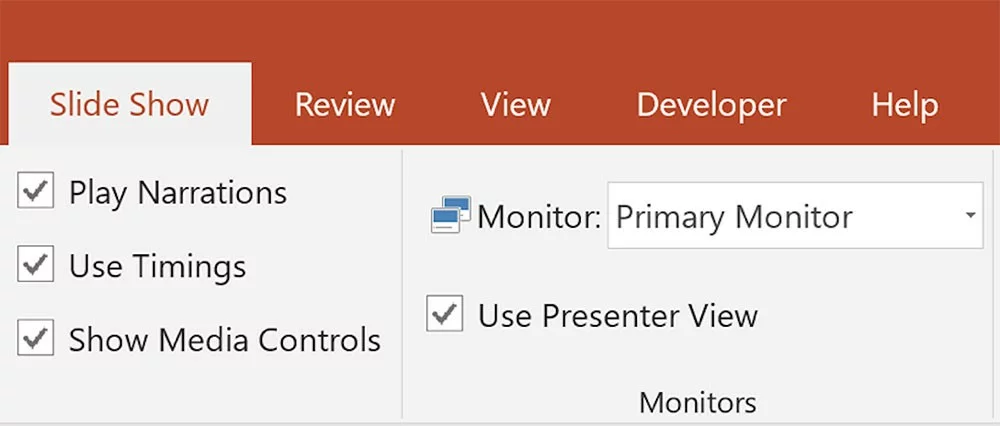
Siz o’zingizning slaydlaringizni, ma’ruzachilarning eslatmalarini va hatto taymerni ko’rasiz, lekin tinglovchilaringiz faqat monitor yoki ekranda aks ettirilgan slaydlarni ko’radi.
PowerPoint-da ma’ruzachi qaydlaridan yana qanday foydalanishim mumkin?
Eslatmalar sahifalarini tuzishingiz mumkinligini aytib o’tdimmustaqil hujjat sifatida ishlaydibuni siz taqdim qilmasdan ulashishingiz mumkin. Bu eslatmalardan foydalanishning ilg’or usuli, ammo juda qimmatlidir.
Aytaylik, sizning taqdimotingiz tomoshabinlaringizni shu qadar hayratda qoldirdiki, ular keyinroq ularga havola qilishlari yoki boshqalar bilan baham ko’rishlari uchun slaydlaringiz nusxalarini so’rashdi. Taqdimotni oʻqish uchun emas, koʻrsatish uchun yaratganingiz uchun faylingiz xonada boʻlmaganlar uchun mantiqiy boʻlmasligi mumkin.
Albatta, ular ma’ruzachi qaydlaringizni o’qib, ma’nosini anglay olmasalar. Spiker qaydlaridan tinglovchilaringiz uchun chiroyli taqdimot artefaktlarini yaratish uchun foydalanish mumkin. Odamlarga taqdimotingiz mazmuni haqida jismoniy eslatma berish orqali ular nutqingiz haqida siz uni berganingizdan keyin ham uzoq vaqt davomida o’ylashda davom etadilar va ular sizning xabaringizni boshqalar bilan osonroq baham ko’rishadi.
Buni sizga tavsiya qilamizSlidedoclar®, slaydlaringizning mustaqil bo’lgan versiyasi bo’lgan, ko’zdan kechiriladigan vizual hujjat. Uchrashuvlar oldidan oldindan o’qish, taqdimotni ortda qoldirish yoki, albatta, sizning notiq notalaringiz va sahna ko’rsatmalarisiz ajoyib taqdimotingizning qisqacha mazmuni uchun juda yaxshi!
Devid Allen, eng ko’p sotilgan seriyalar muallifiIshlarni bajarish, tinglovchilari uning asosiy tamoyillari va metodologiyalarini eslab qolishlarini ta’minlash uchun nutqlaridan so’ng ma’lumotlarni qoldiradi.
Biz Devid uchun kino taqdimotini yaratganimizdan so’ng, biz uning taqdimotining boy, ta’sirchan tasvirlari va maketlarini tarqatma materiallarga tarjima qildik.Slidedocs® metodologiyasiShunday qilib, har kim uning taqdimotida qatnashmagan bo’lsa ham, uning xabarini o’qib, tushunishi mumkin edi.
Tarqatma materiallar yaratish uchun PowerPoint-da ma’ruzachi qaydlaridan qanday foydalanishim mumkin?
1-qadam:Birinchidan, slayd tasviri qanday paydo bo’lishini va eslatmalarda qancha bo’sh joy bo’lishini xohlayotganingiz kabi Eslatmalar ustasiga umumiy o’zgarishlarni kiriting.
3-qadam:Keyinchalik, Eslatmalar ustasi tartibiga o’zgartirishlar kiriting, bu erdagi o’zgarishlar barcha qayd sahifalarida aks etishini yodda tuting.
Quyidagi rasmda chapda standart Notes Master namunasi, o’ng tomonda qayta ishlangan Notes Master bilan ko’rsatilgan. O’ngdagi o’zgartirilgan versiyada slayd tasvirining o’lchami o’zgartirildi va yuqori chapga ko’chirildi va eslatmalar oynasi qayta formatlandi va ko’chirildi.
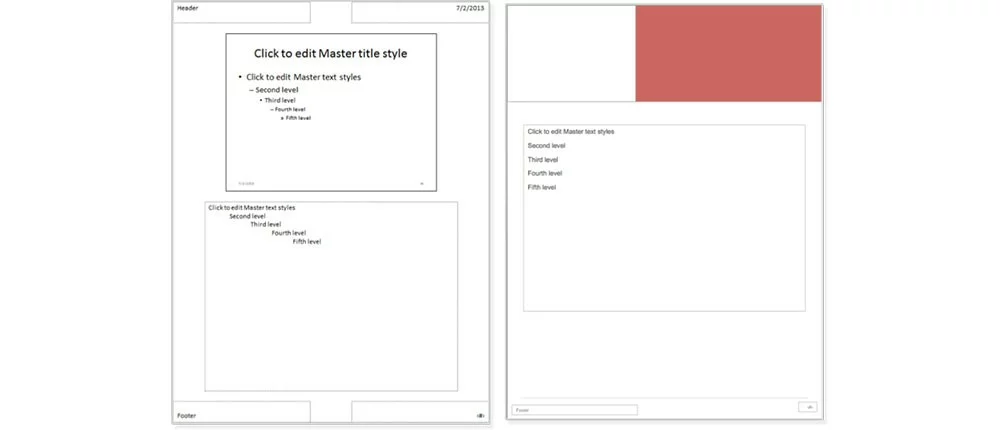
Nafaqat Notes Master-ni sozlash mumkin, balki har bir Eslatmalar sahifasining o’zida sirt slaydni ko’paytirish uchun alohida va qo’shimcha tarkib sifatida qo’shilgan matn, diagrammalar, tirnoq va rasmlar bo’lishi mumkin.
Slayd eskizini istalgan o’lchamga o’lchashingiz va uni masterning istalgan joyiga joylashtirishingiz mumkin. Sarlavhalar, altbilgilar va eslatma to’ldiruvchisi siz xohlagan joyga ko’chirilishi mumkin. Siz Notes Master-ga ob’ektlar qo’shishingiz mumkin, lekin Eslatmalar Master-ga qo’shilgan ob’ektlar har bir slaydning eslatma sahifasida paydo bo’lishini unutmang.
Shunday qilib, siz qo’shadigan narsalar haqida strategik bo’lishingiz kerak. Shu nuqtada, logotip yoki boshqa universal tasvirni qo’shish Notes Master-da mantiqiy bo’ladi.
4-qadam:Eslatmalar ustasi qayta tuzilgandan so’ng, Eslatmalar sahifasiga qayting: Ko’rish yorlig’i > Eslatmalar sahifasi. Eslatmalar formati Notes Master dasturida kiritilgan oʻzgarishlarga mos kelishini koʻrasiz.*
5-qadam:Har bir sahifa uchun ushbu slaydga tegishli har qanday maxsus grafikalar, ma’lumotlar, matnlar yoki boshqa elementlarni qo’shing. Esda tutingki, ular slaydlarda ko’rinmaydi. Ular faqat ushbu eslatmalarda paydo bo’ladi.
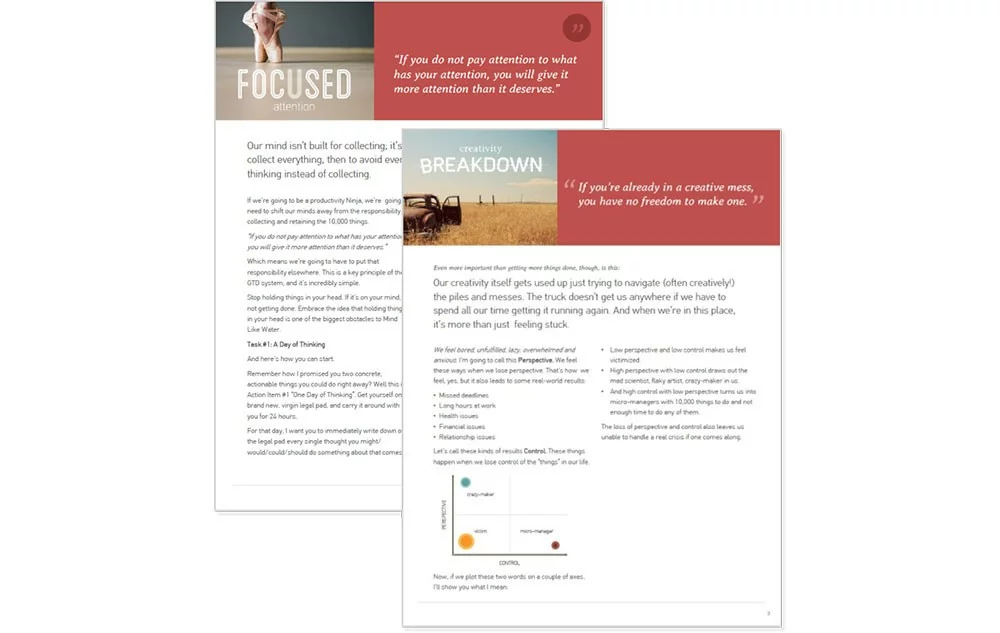
Quyida Devid Allen uchun yaratgan maketlarda biz sahifaning yuqori chap tomoniga slaydning kichik rasmini va yuqori o’ng tomoniga grafik va iqtibosni joylashtirdik.
PowerPoint-da ma’ruzachi eslatmalarini qanday chop etishim mumkin?
Ehtimol, siz ularni monitorda raqamli ko’rish o’rniga eslatmalaringizni chop etishni afzal ko’rasiz. Yoki siz qo’shimcha qadamni bosib, qaydlaringizni moslashtirgandirsiz va endi ularni tomoshabinlaringizga tarqatishga tayyorsiz.
1-qadam:Fayl yorlig’ini bosing va chop etish dialogini ochish uchun Chop etish-ni tanlang.
2-qadam:Sozlamalar opsiyalari ichidagi ikkinchi menyuni pastga torting. PowerPoint sukut bo’yicha to’liq sahifa slaydlari opsiyasiga mos keladi va siz uni Eslatmalar sahifalari opsiyasiga o’tishingiz kerak bo’ladi.
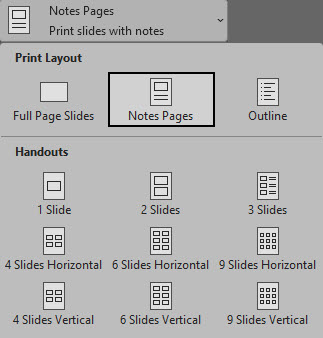
Endi siz tinglovchilaringizga qog’oz nusxasini berish uchun faylni Eslatmalar sahifasi ko’rinishida chop etishingiz mumkin.
Eslatma: Bosma yoki PDF Eslatmalar ko’rinishida tasvir o’lchamlari biroz kamroq bo’lishi mumkin. Matn va shakllar bir xil bo’lib qoladi.
Ma’ruzachi qaydlarini qanday tayyorlashingiz, ishlatishingiz va qayta ishlatishingiz haqida o’ylash orqali siz va tinglovchilaringiz xonani tark etganingizdan so’ng, sizning xabaringiz uzoq vaqt aks sado berishiga ishonch hosil qilasiz.
Mutaxassis PowerPoint yordamini qanday olish mumkin
Agar sizda katta, yuqori darajadagi taqdimot bo’lsa va nutqingizni yaratish, asosiy ma’ruzangizni etkazish, slaydlaringizni loyihalash yoki auditoriyani harakatga jalb qilish bo’yicha qo’shimcha yordamga muhtoj bo’lsangiz, bizningKonsalting xizmatlariyordam berish uchun shu yerdamisiz!
Yechim arxitektori bilan suhbatlashingehtiyojlaringiz haqida, biz kabi katta bosqichlar uchun taqdimotlar, asosiy fikrlar va nutqlarni qildikHubSpot INBOUND, Salesforce Dreamforce, va ularning orasidagi boshqa ko’plab voqealar.
Agar siz o’z jamoangizni taqdimotni yanada yaxshi loyihalash ko’nikmalariga o’rgatmoqchi bo’lsangiz, a bilan gaplashishni tavsiya qilamizTrening konsyerjehtiyojlaringiz uchun maxsus ta’lim sayohatini yaratish haqida.
Va agar siz bugun tez orada taqdimotingizga yordam berishni istasangiz, 90 daqiqa vaqt ajratingSlidedocs bo’yicha talab bo’yicha kurs® bilan birgaSlayd:ologiya®. Keyin bizning bepul yuklab olish uchun to’g’ri jihozlangan bo’lasizSlidedocs® PowerPoint shablonlariShunday qilib, siz darhol keyingi taqdimotni yaratish yo’lini boshlashingiz mumkin!
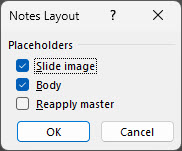
* Texnik izoh:Agar Notes Master-ga o’zgartirishlar kiritganingizda Eslatmalar sahifangiz ko’rinishi o’zgarmasa, Eslatmalar sahifasi ko’rinishini qayta o’rnatishingiz kerak bo’lishi mumkin. Afsuski, quyidagi ko’rsatma faqat Windows-da ishlaydi. MacOS operatsion tizimida qaydlarni qayta o’rnatish uchun ushbu maqolada ko’rib chiqilmagan Tuzuvchi yorlig’idan foydalanishingiz kerak bo’ladi.
- Eslatmalar sahifasi ko’rinishini oching.
- Eslatmalar sahifasining bo’sh joyida o’ng tugmasini bosing va Eslatmalar tartibini tanlang.
- «Magistrni qayta qo’llash» katagiga belgi qo’ying.
Bu eslatmalarda bo’lgan oldingi formatlashni o’chiradi va uni joriy Notes Master-ga tiklaydi. Bu eski Eslatmalar sahifasi asosiy formatiga yopishib olishi mumkin bo’lgan har bir slaydda bajarilishi kerak.
Ushbu maqola dastlab 2020-yil 23-martda chop etilgan. U 2024-yil avgust oyida dolzarbligi uchun yangilangan.