
PowerPoint® – bu bozorda eng noto’g’ri tushunilgan Office dasturiy ta’minot mahsulotlaridan biri. Ishbilarmonlarning aksariyati mahsulotdan deyarli har kuni foydalanishsa-da, ko’pchilik dasturni qattiq yoqtirmaydi. Ba’zi tashkilotlar borbutunlay taqiqladi.
Ammo PowerPoint aslida to’g’ri ishlatilganda ko’p qirrali va ijodiy vositadir. PowerPoint’s features enable even non-designers to create beautiful, custom slides that allow users to more precisely convey a message and the brand of an organization.
Bizning talab bo’yicha kursimiz uchun tadqiqot olib borishdaSlayd dizayni™, men bir xil PowerPoint qanday qilish kerakligi haqidagi savollarga qayta-qayta duch keldim. Quyida men ko’rgan eng mashhur beshta savolga javob beraman. Men sizga bularni o’zingiz mashq qilishingizni tavsiya qilaman, shunda siz oqlangan va samarali slayd dizayni sizning qo’lingizda ekanligini bilib olasiz.
1. PowerPoint dasturini qanday qilib videoga aylantirish mumkin
Jonli taqdimotdan tashqari baham ko’rmoqchi bo’lgan o’quv panelini yaratyapsizmi? Kelgusi mahsulot taqdimoti uchun nashr etayotgan press-relizga multimediani qo’shmoqchimisiz? Taqdimotingizni osongina tarqatish uchun mustaqil videoga aylantirishingiz mumkin, rivoyat bilan yoki yozmasdan. PowerPoint-ning videoga eksporti ko’pchilik bilmaydigan standart xususiyatdir.
Tasmadagi Fayl yorlig’ini bosish bilan boshlang. Pastga aylantiring va Eksport-ni tanlang, so’ngra Video yaratish-ga o’ting. Video sozlamalari, jumladan, video sifati, vaqt va rivoyat hamda har bir slaydga sarflangan soniyalarni tanlang (bu taymer barcha animatsiyalar qurib bo‘lingandan so‘ng, slaydda video qancha vaqt to‘xtatilishini ko‘rsatadi). Video yaratish tugmasini bosing. Nihoyat, fayl nomini, saqlash joyini va video turini (.mp4 yoki .wmv) tanlang.
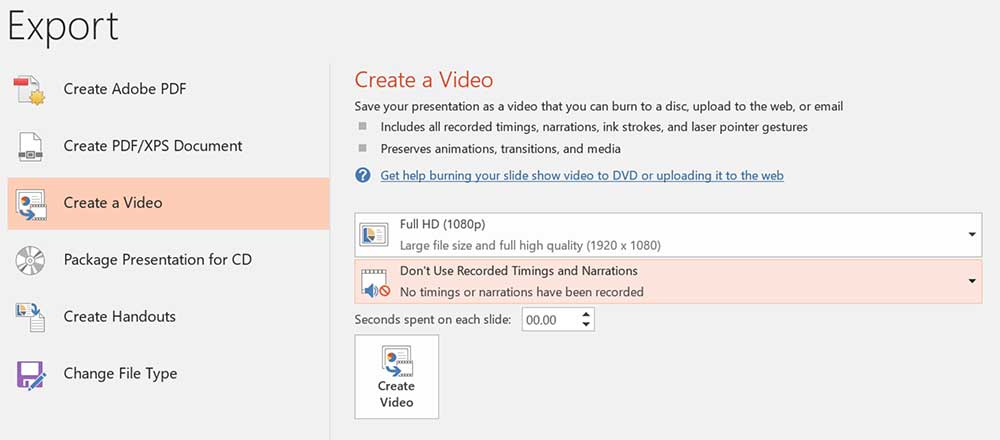
Video yaratish muloqot oynasida juda ko’p imkoniyatlar mavjud. Ochiladigan menyuda videoni oldindan ko’rish imkoniyati ham mavjud.
Yodda tutish kerak bo’lgan bir nechta eslatma: Taqdimotni video sifatida eksport qilganingizda, har bir slayd Video yaratish muloqot oynasida belgilangan bir xil vaqt oralig’ida o’ynaydi. Standart 5 soniya, lekin agar siz slaydlar har bir animatsiya qurilishidan so’ng darhol harakatlanishini istasangiz, buni 0:00 ga o’zgartiring.
O‘tish “Keyingi” (ya’ni vaqti belgilangan) ga o‘rnatilgan slayd “Video yaratish” muloqot oynasidagi sozlamalarni bekor qiladi.
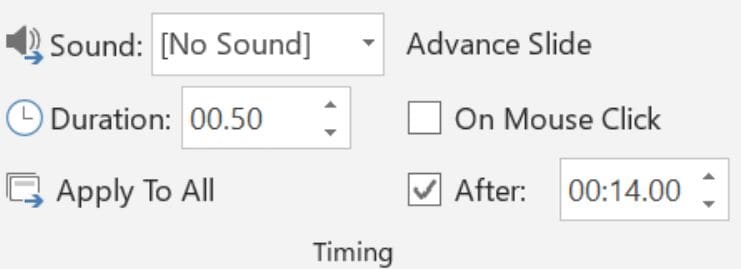
Ushbu misolda joriy slayddagi yakuniy animatsiyadan 14 soniya o’tgach keyingi slaydga o’tish uchun o’rnatilgan slayd ko’rsatilgan.
Shuningdek, siz har bir slayd uchun ideal tezlikda taqdimot bo’ylab harakatlanayotganingizni yozib olishingiz mumkin. Yozuv ovozli bayon bilan yoki ovozsiz amalga oshirilishi mumkin. Agar siz slaydlar bo’ylab harakatlanayotganingizni yozib qo’ysangiz, «Video yaratish» dialog oynasidan «Yozilgan vaqtlar va hikoyalardan foydalanish» ni tanlaganingizga ishonch hosil qiling.
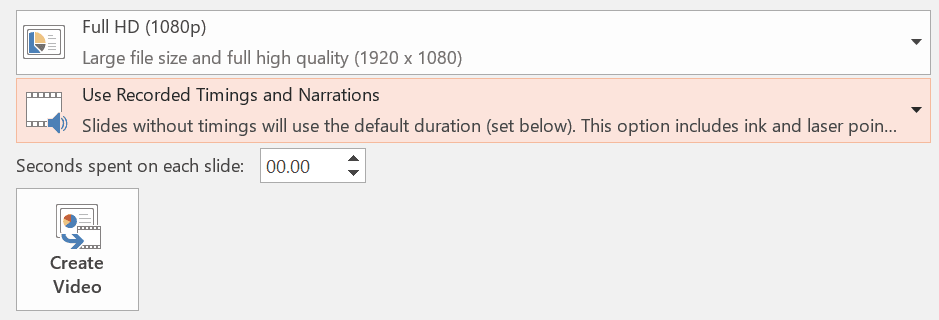
Hikoyasiz yoki slaydni ilgari surish vaqtisiz har qanday slayd, Video yaratish muloqot oynasida belgilagan har bir slayd parametriga sarflangan soniyalarga sukut bo’yicha bo’ladi.
Maslahat: Ovozli trekni yozib olish va qo‘shishda sichqonchaning “chertishini” videongizga yozib qo‘ymaslik uchun animatsiya tuzilmalari va o‘tishlarni siljitish uchun sichqonchaning aylantirish g‘ildiragidan muloyimlik bilan foydalaning.
Shuni ham yodda tutingki, ba’zi o’tish effektlari videoda boshqacha ijro etilishi mumkin va ba’zi animatsiya effektlari umuman o’ynatilmasligi mumkin. Videongizni chop etishdan oldin uni ko’rib chiqishni unutmang.
2. PowerPoint tasvirini slayd foniga aylantirish
PowerPoint-da hissiy jihatdan uyg’otuvchi tasvir ming so’zga arziydi. O’zingizningfon rasmlariProcore kompaniyasi Amerikadagi eng yirik qurilish dasturiy ta’minot konferentsiyasida taqdim etgan taqdimotda statistikaning kuchini ko’rsatish uchun qilganimiz kabi ta’sirni kuchaytirish uchun butun slaydni to’ldiring.

Procore mahsulotlarining odatiy foydalanuvchisining ushbu fotosuratini statistik slaydning foniga aylantirish hissiy kuchni oshirdi.
Slaydni o’rab turgan kulrang maydonni sichqonchaning o’ng tugmasi bilan bosing va Fonni formatlash-ni tanlang. (Shuningdek, siz lentadagi Dizayn yorlig‘ini tanlashingiz va Fonni formatlash tugmasini bosishingiz mumkin.) Keyin ekranning o‘ng tomonida Fon formati paneli paydo bo‘lishini ko‘rasiz. To’ldirish tugmasini bosing va «Rasm yoki teksturani to’ldirish» radio tugmasini tanlang. Keyin, «Fayl …» tugmasini bosing va faylni tanlang. Qo’shish-ni bosing va sizning rasmingiz butun slayd uchun fonga aylanadi.
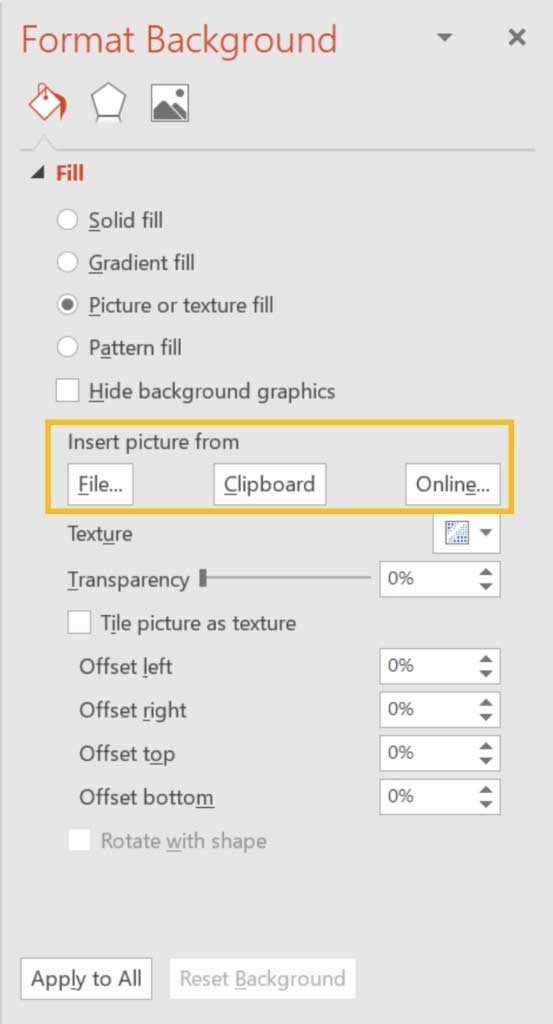
Agar siz rasmni boshqa joydan nusxa ko’chirsangiz va bu oxirgi nusxa ko’chirilgan narsa bo’lsa, rasmni fonga tezda joylashtirish uchun Fayl o’rniga «Clipboard» tugmasini bosishingiz mumkin.
Agar siz rasmni fonga o’rnatish haqidagi fikringizni o’zgartirsangiz, «Fon formati» opsiyalaridagi Fonni tiklash tugmasini bosing.
3. PowerPoint xronologiyasini qanday qilish kerak
Vaqt jadvalini talab qiladigan nechta taqdimot yaratdingiz? Bu mening mijozlarim va seminar ishtirokchilari orasida tez-tez so’raladi, ayniqsa ularga loyiha bosqichlari va jarayon bosqichlarini tushuntirish topshirilganda. Siz PowerPoint-ga kiritilgan SmartArt jarayonining oldindan tayyorlangan shakllaridan biriga ishonishingiz mumkin. Biroq, bular odatda biz yaratganimiz kabi oddiy, toza va moslashtirilgan vaqt jadvallarini bermaydiHyperloop One.

Duarte videosi: Hyperloop One misoli: PowerPoint® xronologiyasi
Taqdimotingiz xabariga moslashtirilishi mumkin bo’lgan ko’proq noyob vaqt jadvallarini yaratish uchun Bosh sahifa yorlig’idagi Shakllar-ni bosing va «Chiziqlar» sarlavhasidagi birinchi variantni tanlang.
Klaviaturadagi shift tugmachasini bosib ushlab turing, gorizontal va vertikal tekis chiziqlarni yaratish uchun kursorni slayd bo’ylab harakatlantiring. Siz har qanday mukammal shaklni yaratish uchun xuddi shu texnikani qo’llashingiz mumkin. Misol uchun, aylana shaklini tanlab, chizish paytida shift tugmasini bosib, vaqt jadvalidagi birinchi nuqta sifatida ishlash uchun mukammal yumaloq doira yaratishingiz mumkin.
Uni tanlab, Ctrl+shift tugmalarini bosib ushlab, chiziq bo‘ylab harakatlanayotganda ushbu doira nusxasini yarating. Uni uchinchi va to’rtinchi doiralar orasidagi bir xil masofada takrorlash uchun F4 tugmasini bosing. Bu kalit har doim PowerPoint dasturida qilgan oxirgi amalingizni takrorlaydi.
Teng oraliqli nuqtalarni yaratishning yana bir usuli – Tartibga solish menyusidan foydalanish. Vaqt jadvalining ideal birinchi va oxirgi nuqtalarini belgilang, so’ngra barcha doiralarni tanlang. «Uy» yorlig’ida «Tartibga solish» ni bosing va «Tezlash» ni tanlang. Agar doiralaringiz gorizontal chiziqda joylashgan bo’lsa, Gorizontal ravishda tarqatish-ni bosing yoki chiziq vertikal bo’lsa, Vertikal ravishda tarqatish-ni bosing.
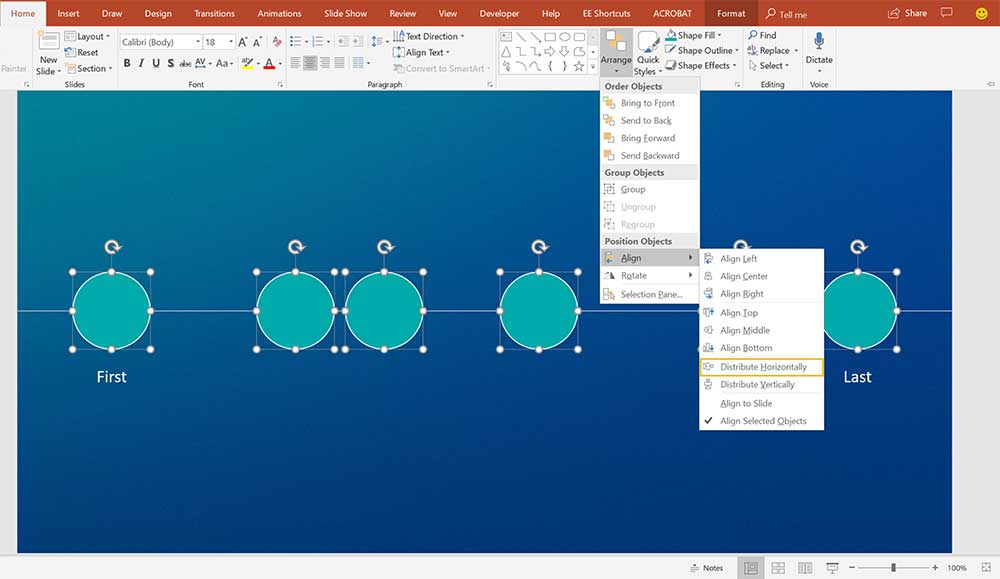
Xronologiyaga teglar, matn qutilari, rasmlar va shakllar qo’shganda ushbu hizalama vositalarini qo’llashingiz mumkin. Tarix, jarayon va boshqa vaqtga asoslangan xabarlarni uzatuvchi toza, moslashtirilgan vaqt jadvallarini yaratish uchun keng imkoniyatlar mavjud.
4. PowerPoint tasvirini qanday shaffof qilish mumkin
Rasmlarni shaffof qilish slaydlaringizga tekstura va dinamizm qo’shishi mumkin. (Biz yaratgan rasmlarni aRTI International uchun asosiy taqdimotMen nimani nazarda tutayotganimni ko’rish uchun.) Shaffoflik tasvir orqasidagi qatlamlarni, jumladan matn, piktogramma kabi shakllar yoki boshqa tasvirlarni ko’rsatish imkonini beradi.
Birinchidan, «Uy» yorlig’idagi Shakllarni bosing va slaydingizda istalgan shaklni yarating. Keyin shaklingizni o’ng tugmasini bosing va Shaklni formatlash-ni bosing. Ko’rsatilgan Format panelida «Rasm yoki teksturani to’ldirish» radio tugmachasini tanlang. Faylni tanlang va PowerPoint uni shaklga kiritadi. Shaklning nisbatlarini saqlab qolish uchun siz ko’rsatmoqchi bo’lgan rasmning qismi ko’rinmaguncha «Tasvir sifatida plitka» tugmasini bosishingiz va masshtabni va ofsetni sozlashingiz kerak bo’lishi mumkin. Nihoyat, tasvirni yanada aniqroq qilish uchun Shaffoflik bo’limi ostidagi metrni o’ngga torting.
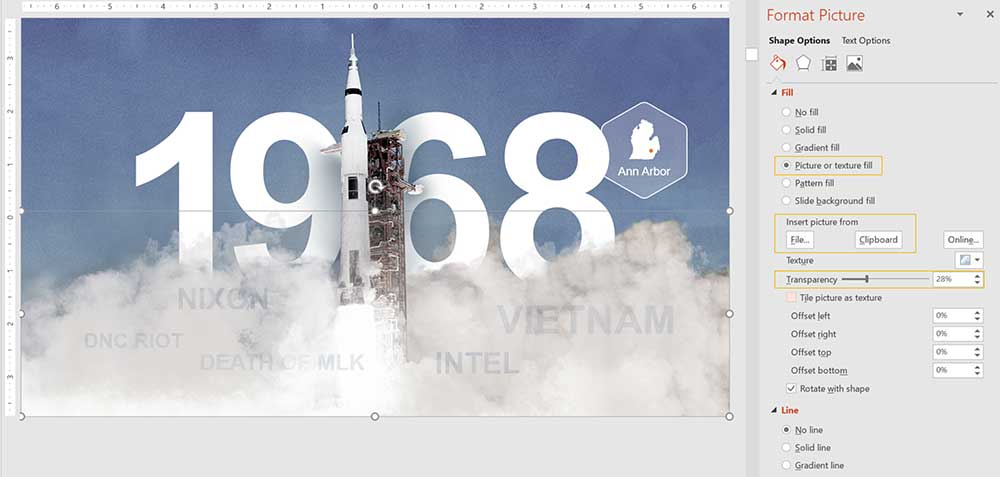
Tasvirning shaffofligini o’zlashtirish Duarte dizayneriga RTI International uchun ushbu slaydda Space Shuttle egzosini simulyatsiya qilish imkonini berdi.
5. PowerPoint dasturining asosiy maketi qanday qilinadi
Master Layouts – bu taqdimotning asosiy tuzilishi. Haddan tashqari soddalashtirish xavfi ostida PowerPoint ustasi rang, shriftlar va tartib kabi taqdimot elementlarini slaydlarda o’rnatishning eng keng tarqalgan usullarini qamrab oladi. Har safar yangi slaydni boshlaganingizda ushbu elementlarning barchasini qayta-qayta joylashtirish o’rniga, Master Layout ushbu umumiy elementlarni har bir yangi slaydga joylashtiradi.
Tasmadagi Ko’rish-ni bosish bilan boshlang, so’ngra Slayd Master-ni bosing. Ushbu ko’rinishda siz hozirda taqdimotingiz ishlatadigan turli xil tartiblarni tahrirlashingiz mumkin bo’ladi.
Birinchi tartibga kiritilgan har qanday o’zgartirish (texnik jihatdan «Ota-ona ustasi» deb ataladi) uning ostidagi sxemalarda (texnik jihatdan «Bolalar ustalari» deb nomlangan) takrorlanadi. Misol uchun, agar siz ota-ona ustasiga logotip qo’shsangiz, u barcha Child Masters-da paydo bo’ladi. Alohida tartiblarga noyob o’zgartirishlar kiritish uchun ushbu tartibni tanlang va kerak bo’lganda sozlang. Child Masters dasturiga kiritilgan o’zgartirishlar har biriga alohida ta’sir qiladi.
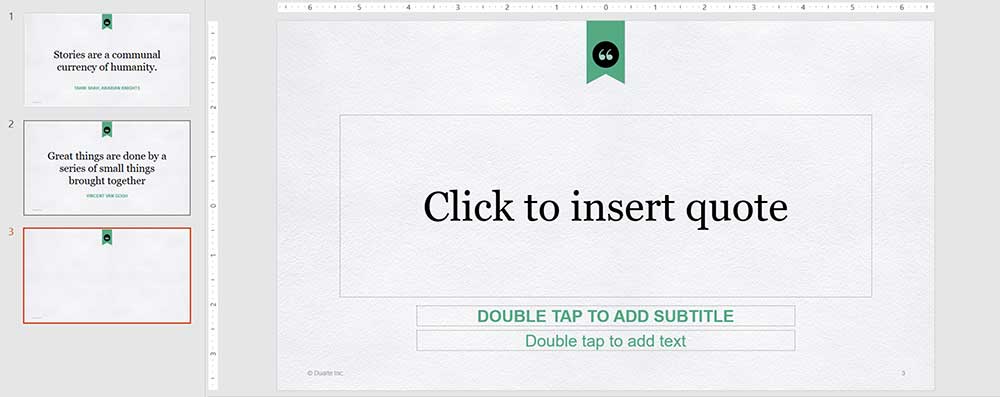
Asosiy sxemalarning kuchi takrorlanadigan elementlarning dizaynini soddalashtirishda. Masalan, sizning jamoangiz ko’pincha iqtibos slaydni qo’shishi kerak bo’lishi mumkin va siz matn har doim slaydda bir xil o’lcham, rang va joylashuvda bo’lishini xohlaysiz.
Slaydning asosiy ko’rinishida boshlang. Har qanday asosiy tartibni o’ng tugmasini bosing (lekin birinchi emas, ota-ona ustasi). Insert Layout-ni tanlang.
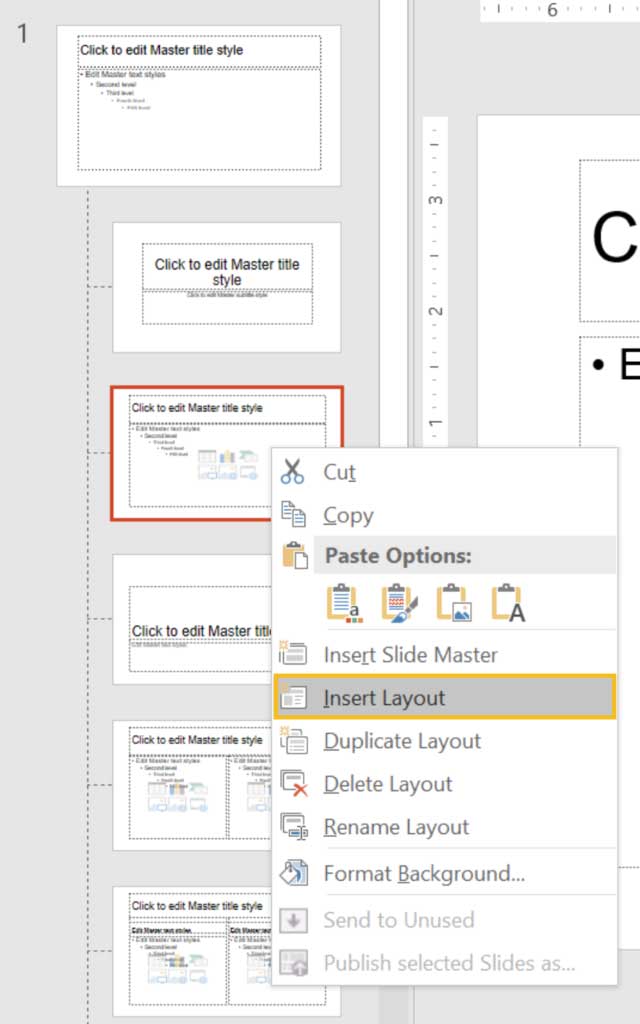
Bu yerdan tasmadagi Slide Master tugmachasini bosish va «To’ldiruvchini qo’shish» ochiladigan ro’yxatini bosish orqali tahrirlanadigan oldindan formatlangan elementlarni qo’shing. To’ldiruvchi turini tanlang va unga formatlash o’zgarishlarini kiriting.
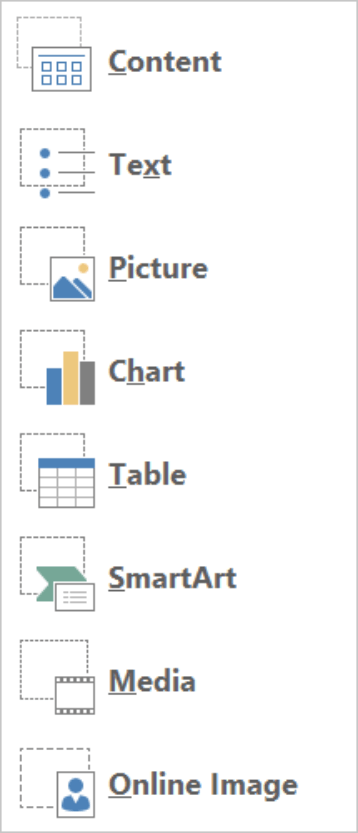
Tasmaning Slaydning asosiy yorlig’idagi Master ko’rinishni yopish tugmasini bosish orqali Master Layout ko’rinishidan chiqing.
Maslahat: Shift tugmasini bosib, ish maydonining pastki oʻng tomonidagi “Oddiy” koʻrinish belgisini bosish orqali siz ishlayotgan har bir slayd uchun asosiy tartib koʻrinishiga tezda kirishingiz mumkin. Asosiy tartib ko’rinishidan chiqish uchun shift tugmachasini bosib turmasdan shu tugmani bosing.

Endi sizning maketingiz maketlar katalogidagi tartib variantiga aylandi (Yangi tartibni koʻrish yoki qoʻllash uchun: Tasmada Bosh sahifa > Yangi slaydni bosing yoki Bosh sahifa > Layouts-ni bosing). Tartib ustasiga qo’llaniladigan formatlash har doim yangi slayddagi formatlash bo’lib qoladi.
Mening ishimning eng yaxshi qismlaridan biri bu dizayner bo’lmaganlarga PowerPoint-dan ular o’ylagandan ko’ra ko’proq foyda olish imkoniyatini berishdir. Umid qilamanki, ushbu maslahatlar sizni hikoyangiz va brendingizga ko’proq moslashtirilgan slaydlarni loyihalash yo’lida sizga yordam beradi.